

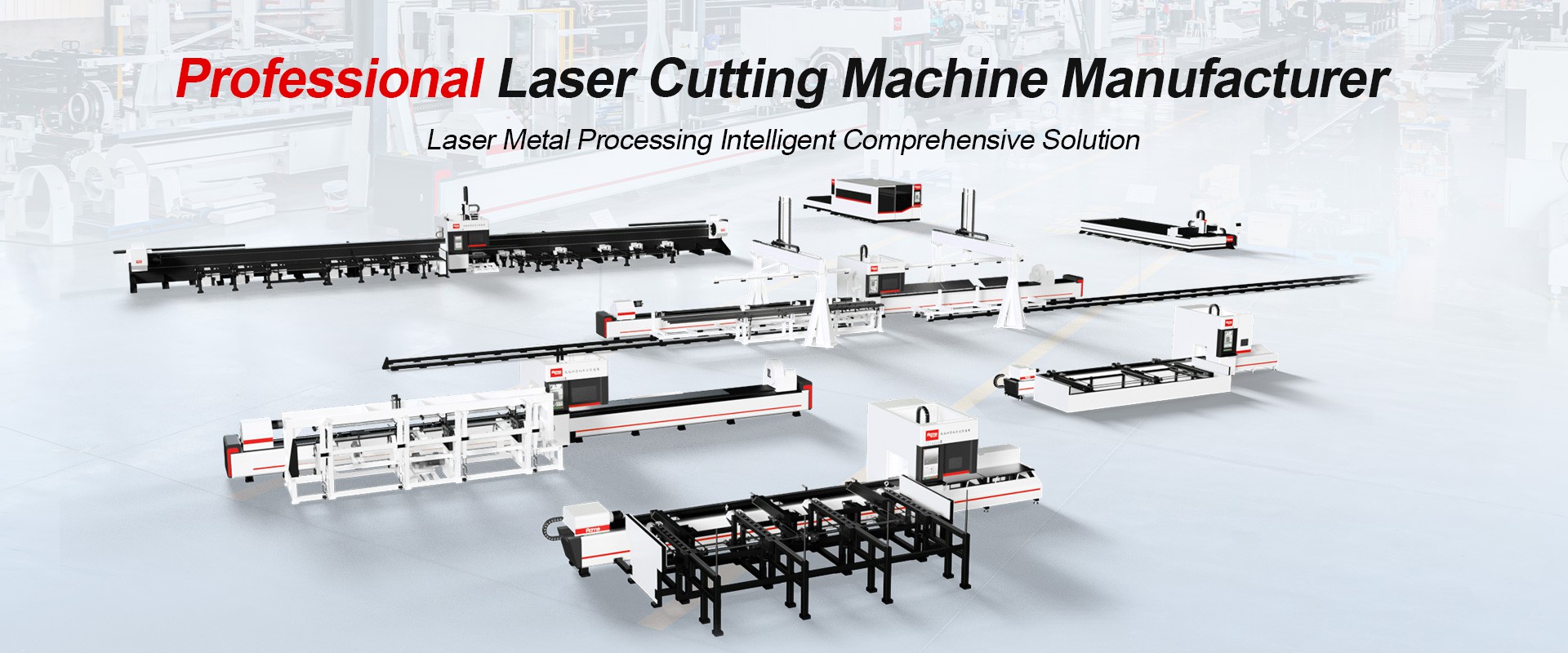
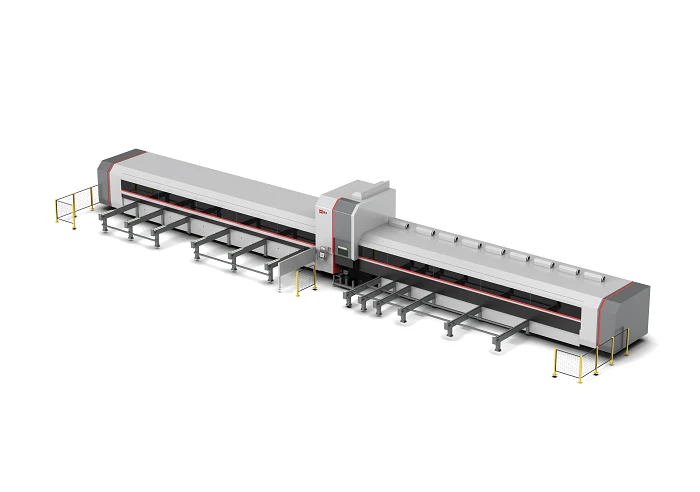
60-kW-Rohrlaserschneideausrüstung
 |
 |
I. Übersicht über Rohrlaserschneidgeräte
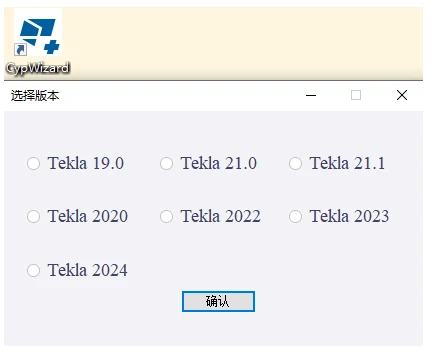
CypWizard dient als Brücken-Plugin zwischen Tekla und TubesT und unterstützt derzeit die Tekla-Versionen: 19.0, 21.0, 21.1, 2020, 2022, 2023 und 2024.
Dieses Plugin klassifiziert Teile in Tekla-Modellen, konvertiert sie in bestimmte Formate und importiert sie in die TubesT-Software. Die unterstützten Konvertierungsformate sind in der Reihenfolge ihrer Priorität aufgeführt
T2T (bevorzugt)
X2T (sekundär)
IFC (Fallback-Option)
Hinweis: Kursive Texte mit blauer Hervorhebung sind anklickbare Tutorial-Links, die zu detaillierten Parametererklärungen und Gebrauchsanweisungen führen.
II. Installationsanleitung
Herunterladen
Sie können das CypWizard-Installationspaket kostenlos von der Software-Download-Seite von TubesT auf der offiziellen Website herunterladen.
Alternativ können Sie auch hier auf den Link klicken, um ihn herunterzuladen.CypWizard.exe
Installationsschritte
Schließen Sie Tekla vor der Installation.
Doppel-klicken Sie auf „CypWizard.exe“.
Fahren Sie mit den folgenden Schritten wie beschrieben fort.

III.Umsetzungsverfahren
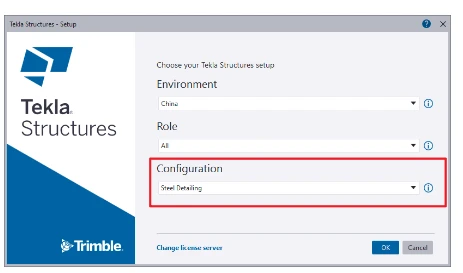
Starten Sie Tekla Structures.
Doppel-klicken Sie auf das Desktop-Symbol, um das Plugin zu starten.
Teileauswahl.
Zwei Exportmethoden verfügbar:
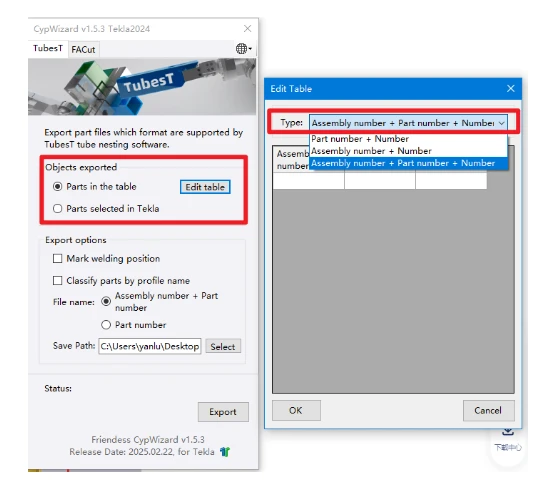
1. Tabellenexport (Stapelverarbeitung):Klicken Sie auf „Tabelle bearbeiten“ → Baugruppen-/Teilenummer und Nummer hinzufügen.
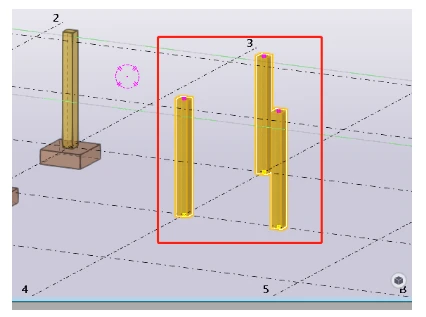
2. Direktauswahl:Wählen Sie Teile grafisch im Tekla-Ansichtsfenster aus.
Konfiguration exportieren.
1. Schweißposition:
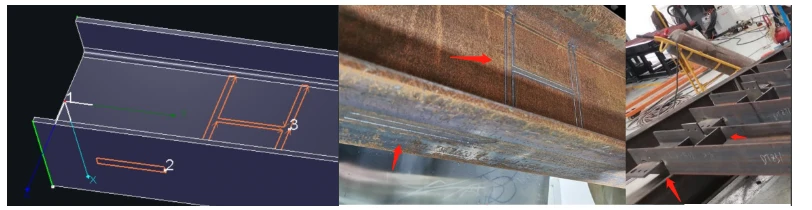
Wenn die Option aktiviert ist, erkennt das System automatisch Dateien im T2T--Format, die Schweißbeziehungen im Modell enthalten.
Doppelseitige Markierungspfade können in TubesT-V1.47 und höher generiert werden.
Markierungswerkzeugwege können nicht generiert werden, wenn die Komponente gefaltete Trägerteile enthält.
2. Teile nach Profilnamen klassifizieren: Nach der Auswahl werden verschiedene Abschnitte automatisch in separaten Ordnern abgelegt.
3. Dateiname: Nehmen Sie die Auswahl der Teilenummer als Beispiel.
Teileimport.
Verwenden Sie in TubesT die Funktion
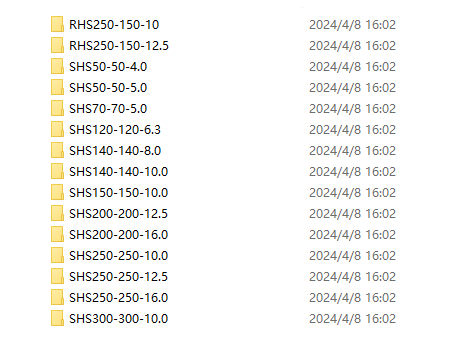
Informationen zum Stapelimport von Dateien aus mehreren Ordnern in einem einzigen Vorgang finden Sie in der technischen Dokumentation<Importieren von Teilen in Stapeln über Excel-Tabellen>für detaillierte Vorgehensweisen.
Teilebearbeitung
Für importierte Teile inT2T-FormatSekundäre Bearbeitungen und Änderungen können durch Klicken auf das Stiftsymbol in der Teileliste durchgeführt werden. Formate wieX2TUndIFCunterstützen derzeit keine Bearbeitungsfunktion.
TIPPS:
Sollten die exportierten Teile in den genannten Formaten Ihren Anforderungen nicht genügen, unterstützen sowohl LCH-Profile als auch Rechteckrohre zusätzlich den Export in das editierbare NC1-Format.
Informationen zu Betriebsabläufen finden Sie im Tutorial:So exportieren Sie Teile im NC1-Format inTekla.
IV. Häufige Nutzungsprobleme
1. Warum werden die Formate x2t und ifc exportiert? Wie unterscheiden sie sich von t2t?
| Format | Priorität | TubeDraw editierbar | Unterstützte Modellierungsmethoden | Anhangsunterstützung |
| t2t | Höchste | ✔️ Ja | Begrenzt in Tekla | ✔️ Verfügbar |
| x2t | Sekundär | ❌ Nein | Umfangreich in Tekla | ✔️ Verfügbar |
| ifc | Zurückgreifen | ❌ Nein | N/A (Konvertierungsfehler) | ❌ Nicht verfügbar |
2. Warum ist das Plugin nach der Installation einer neuen Tekla-Version nicht kompatibel?
① Überprüfen Sie die Versionskompatibilität
→ Bestätigen Sie, dass Ihre Tekla-Version offiziell vom Plugin unterstützt wird (Informationen zu kompatiblen Versionen finden Sie in Abschnitt 1).
② Installieren Sie das aktualisierte Plugin neu:
→ Installieren Sie nach dem Upgrade von Tekla das CypWizard-Plugin neu, um sicherzustellen, dass das neueste EXE-Installationsprogramm korrekt bereitgestellt wird.
③ Startsequenzprotokoll:
→ Öffnen Sie immer zuerst Tekla, bevor Sie das Plugin aktivieren. Das Plugin kann nicht ausgelöst werden, während Tekla inaktiv ist.
3. Warum erscheint beim Plugin-Teilexport die Meldung „Ein oder mehrere Fehler sind aufgetreten“?
| Fehlerursache | Diagnosemethode | Auflösung |
| Plugin-Prozesskonflikt | Überprüfen Sie, ob das Tekla-Modell ohne Neuladen des Plugins neu gestartet wurde | Starten Sie das CypWizard-Plugin neu |
| Beschränkung der Dateipfadtiefe | Stellen Sie sicher, dass die Verschachtelungsebene des Exportpfads 5 Unterordner überschreitet | • Exportpfad verkürzen • Upgrade auf CypWizard-V1.5+ |
4. Importwarnung: „Verlust der Funktion „Schweißvorbereitung““ – Was bedeutet das?
Schweißvorbereitungist ein SpezialistSchneidoperationstechnikin Tekla, zur Herstellung abgeschrägter Kanten für Schweißverbindungen.
Es wird empfohlen, zum Exportieren von Teilen direkt höhere Versionen von Tekla (21.1 und höher) zu verwenden.
▼ Versionseinschränkungen:
| Tekla-Version | Exportfähigkeit |
| 21.0 und früher | ❌ Schweißvorbereitungsexport gesperrt(alle Plugins) |
| 21.1 und höher | ✔️ Volle Exportunterstützung |
▼ Warnungen (von CypWizard v1.61+):
| Exportmethode | Warnmeldung |
| Teileexport | „Funktion zur Schweißvorbereitung verloren. Aktualisieren Sie die Tekla-Version.“ |
| Excel-Export | Kopfnotiz:„Schweißvorbereitung fehlt. Tekla aktualisieren.“ |
| t2t → Nesting-Software | „Die Schweißnahtvorbereitung geht möglicherweise verloren. Überprüfen Sie die Teilegeometrie.“ |
Beliebte label: 60-kW-Rohrlaserschneidausrüstung, China 60-kW-Rohrlaserschneidausrüstung Lieferanten, Hersteller, Fabrik


