



15000W Rohrlaserschneidausrüstung

Wir werden über das Tubest - Sprechen und Scannen von Schrägen für die 15000W -Rohrlaser -Schneidausrüstung
Ⅰ. Überblick
Beim Verarbeitung von Teilen, die das Schneiden von Schrägen (mit der Achse A {- während der Bearbeitung) erfordern, und die Zeichnung zeigt bereits die Kegelform, muss die Kegel beim Import erkannt werden.
Beachten:
Wenn die eigentliche Werkzeugmaschine keine Schrägmaschine ist, istErkenne die Abschrägung nichtwie es die Bearbeitung unmöglich macht.
Wenn die Zeichnung nicht die zu bearbeitende Kräfte zeigt, kann sie verwendet werden 【Getreue hinzufügen】.

Der Inhalt in Blue sind anklickbare Tutorial -Links. Klicken Sie auf den Link, um detaillierte Parameterbeschreibungen und Verwendungsmethoden für die entsprechenden Funktionen anzuzeigen.
Ⅱ. Funktionsbeschreibung
1.Nable Gent
Bevor Sie diese Funktion verwenden, klicken Sie im oberen - linken Ecke der Software auf das Symbol für kleines Zahnrad. Gehen Sie zu 【Benutzereinstellungen→Maschinenkonfiguration】, und prüfen 【【Kegelschneidkopf】.
A - Achse -Achse -Schwungwinkelgrenze: Empfohlen 45 Grad. Der maximale Schwungwinkel der A {- -Axis auf der Werkzeugmaschine beträgt ± 45 Grad. Wenn unterschiedlich, bestätigen Sie mit dem Gerätehersteller und geben Sie den tatsächlichen Wert ein.
A - Achsenschwunglänge: Misst die Schwunglänge auf der Werkzeugmaschine und geben Sie den tatsächlichen/ungefähren Wert ein. Dieser Wert erfolgt nur für die korrekte Anzeige während der Simulation und wirkt sich nicht auf die tatsächliche Verschachtung oder Verarbeitung aus.

2. Überprüfen Sie während des Imports Abschräger
Schräg erkennen: Für Teilzeichnungen, die in externer Software erstellt wurden, muss zuerst die Gründung erkannt werden. In den Parametereinstellungen von Aus der Datei importieren, überprüfenFase. Der Tarif -Toolpath des importierten Teils entspricht dann mit der Abschrägung in der Zeichnung.
Version Wirkung:
Nach Version 7.1.61 (dh {. 2025 v1) kann Heterh für alle Formate mit Ausnahme von *.sat erkannt werden. Dateien im *.step -Format werden empfohlen.
Vor Version 7.1.59 werden Dateien im *.igs -Format empfohlen.

3.Automatische Normalvektorerkennung nach dem Import
★ Wenn nach dem Import eine Eingabeaufforderung angezeigt wird, die kurz vor der Durchführung wirdNormale Vektorfehlerprüfung, klicken SieOK.
Wenn keine Eingabeaufforderung angezeigt wird, können Sie basierend auf dem Tutorial konfigurierenNormale Vektorfehlerprüfung.
Dies wirdÜberprüfen Sie den ToolPath für das Abschrägwerkder importierten Dateien. Und der Fehler wird mit einem gelben Dreieck markiert, wenn es eine Ausnahme gibt.

4. Wenn die normale Vektorerkennung Fehler findet

Die Software zeigt ein "kleines Dreieck -Ausrufezeichen" an, um zu lokalisieren: ① den Teil in der Teilliste; ② Der spezifische Werkzeugweg mit dem Problem.
Bewegen Sie die Maus über das "Small Dreieck -Ausrufezeichen", um die spezifische Ursache des ToolPath -Vektorfehlers anzuzeigen.

Wenn "Teil ToolPath überschwing" -Anwinkel ": Verwenden Sie 【【Überschwingungswinkelhandhabung】 Um den Teil zu verarbeiten.
Wenn aufgefordertEs gibt abnormale Werkzeugwege -Normalvektorund der Teil ist ein geschlossener Abschnitt (z. B. quadratische Röhrchen oder runde Röhrchen). Überprüfen Sie den aufgeforderten Teil in der Teilliste, klicken Sie auf 【Absaugen】, dann klicken Sie auf 【Abenteuer scannen】zu batchieren - Erkennen Sie die Abschrägung.

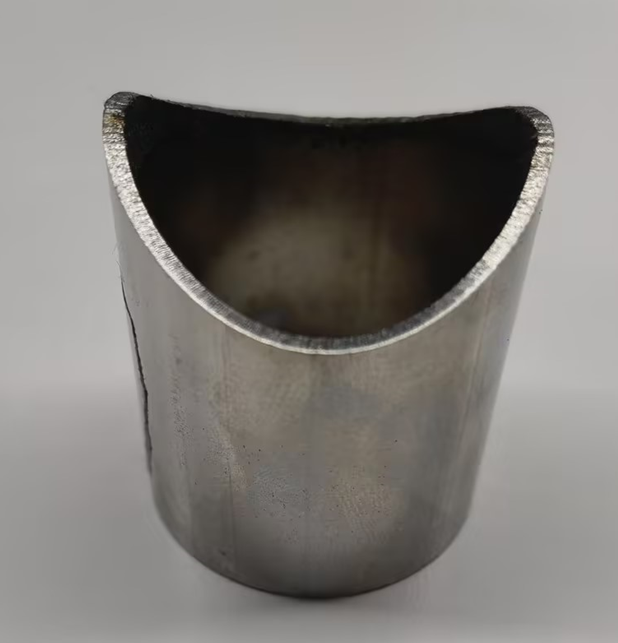
Ergänzende Mitteilung über dieAbenteuer scannenFunktion: Abenteuer scannenist eine andere Methode, um Schrägen zu erkennen und das gleiche Ergebnis zu erzielen -, das den Krämpfenwinkel erkennt. Es unterscheidet sich nur in der zugrunde liegenden Methode. Verwenden Sie es daher, um zu - zu erkennen, wann Probleme auftreten.
Verwendung:Wählen Sie den Werkzeugweg oder Teil und klicken Sie auf 【Abenteuer scannen】.
Wenn ein Werkzeugweg ausgewählt ist, gilt er für den ausgewählten Werkzeugweg.
Wenn kein ToolPath ausgewählt ist, die Teile in der Teilliste überprüft werden, gilt dies für die geprüften Teile.
Wenn kein ToolPath ausgewählt und keine Teile überprüft werden, gilt dies für den aktuell angezeigten Teil.
Beachten: Abenteuer scannenkann nur für geschlossene Abschnitte verwendet werden (z. B. quadratische/runde Röhrchen). Es funktioniert nicht für nicht abgeschlossene Abschnitte wie Angle -Eisen, Kanalstähle oder I - Strahlen.
5. Wenn Fehler bestehen bleiben und Scan -Abenteln nicht beheben können, oder der Teil ein offener Abschnitt ist
① Einschalten <Display Normal Vectors>Um den Werkzeugweg mit der "Small Dreiecks -Ausrufezeichen" anzuzeigen und zu überprüfen, wo der Vektor falsch ist.
② Überprüfen Sie nach der Lokalisierung des abnormalen Vektors, ob die Zeichnung an dieser Position korrekt gezogen wird.
③ Wenn die Zeichnung falsch ist, ändern Sie sie. Wenn Sie korrekt sind, fragen Sie den Gruppenbesitzer in der technischen Kommunikationsgruppe. (Der QR -Code der Community ist inUmunter der Symbolleiste.)
Ⅲ. FAQs
1.Wie zu bestimmen, ob ein Teil mit Abschrägung erkannt wurde?
Einfaches Urteil: Das Cross - -Abschnitt Vorschau des generierten Krämpfstoffs hat ein Schrägsymbol.

Grobe Urteilsvermögen: Überprüfen Sie, ob der Werkzeugweg eine Randlinie hat. Ein Werkzeugweg ohne Fransen ist definitiv kein Schuss -Werkzeugweg.

Beurteilung anzeigen: Verwenden 【Anzeige→Zeigen Sie normale Vektoren】Eindeutig zu beobachten, ob der normale Vektor (dh der tatsächliche Schwungwinkel des Schneidkopfs) einen Winkel hat. Ein Winkel zeigt beim tatsächlichen Schneiden an.

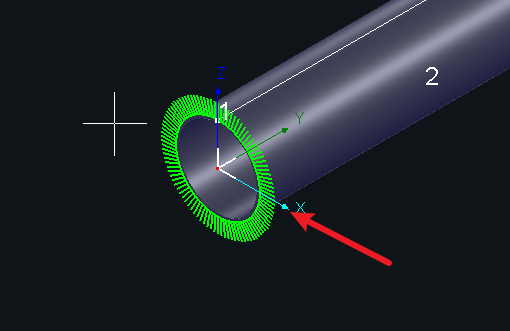
Genaues Urteil: Klicken Sie auf 【Messen】dann klicken Sie auf den Werkzeugweg; Der A -- -Axiswinkel an diesem Punkt wird im Protokoll angezeigt.

Simulationsurteil: Simulieren, um zu sehen, ob der Schneidkopf schwingt (A {- -Axiswinkel).

2.Wie zu verwendenSchräg erkennenAuf der Hauptschnittstelle?

Schräg erkennenwird verwendet, um Fälle zu beheben, in denenSchräg erstellenwurde beim Zeichnen von Teilen innerhalb der Software vergessen.

Es ist nicht für extern importierte Zeichnungen geeignet, was die Kräfte möglicherweise nicht erkennen kann. Um Unklarheiten zu vermeiden, wurde diese Funktion in Version 7.1.61 entfernt.
3.Wie zu arbeiten, wenn eine Teilzeichnung kein Abstand hat, aber kein Schrägschnitt ist erforderlich?
(1) Nach dem Zeichnen des Teils in 【Teil ziehen】, klicken Sie auf 【Schräg erstellen】.
Tubest -Versionsbegrenzung: Version 1.45 und höher unterstützt Zeichnen von Schrägenteilen in Tubest.
Röhrchen -Versionsbegrenzung: Verwendung mit TubePro Version 7.1.21.170.0 oder höher; Ansonsten funktioniert es nicht.
(2) Fügen Sie importierten Zeichnungen innerhalb der Software Abent
【Getreue hinzufügen】 (Automatisches Werkzeug, feste Regel)
【Overlay AB - Achse normale Vektoren】(Manuelle Einstellung)

4. Warum handelt es sich bei verschiedenen Versionen um den Überschwingungswinkelverpackungen handelt unterschiedlich, wenn Sie externe Zeichnungen erkennen/Tubedraw -Zeichnungen erzeugen?
Vor Version 1.61 erforderte das erstellte - in der Handhabung des ÜberschwingwinkelAbenteuer scannen.
Nach Version 1.61,Abenteuer scannen hat - in Over - Schwungwinkelhandhabung erstellt, was bedeutetAbenteuer scannenNach Version 1.61 hat keine Überschwingwinkel (unter Verwendung maximaler Schnitt, dh Materialentfernung).
5.Wie die Verwendung von Stapel verwendetAbenteuer scannenoderAbsorte abbrechen?
Um die Teile in der Teilliste zu scannen oder abbrechen, wählen Sie die Teile aus und klicken Sie aufAbenteuer scannenoderAbsaugen.
Beliebte label: 15000W Rohrlaserschneidausrüstung, China 15000W Rohrlaserschneidgeräte, Hersteller, Fabrik